


Transformez un texte en voix, ou un livre entier en audiobook, directement dans votre navigateur. Rien n'est envoyé à un serveur : votre texte reste chez vous.
⤢ Ouvrir la synthèse vocale en plein écran dans un nouvel onglet
Mode d'emploi
Avant de commencer
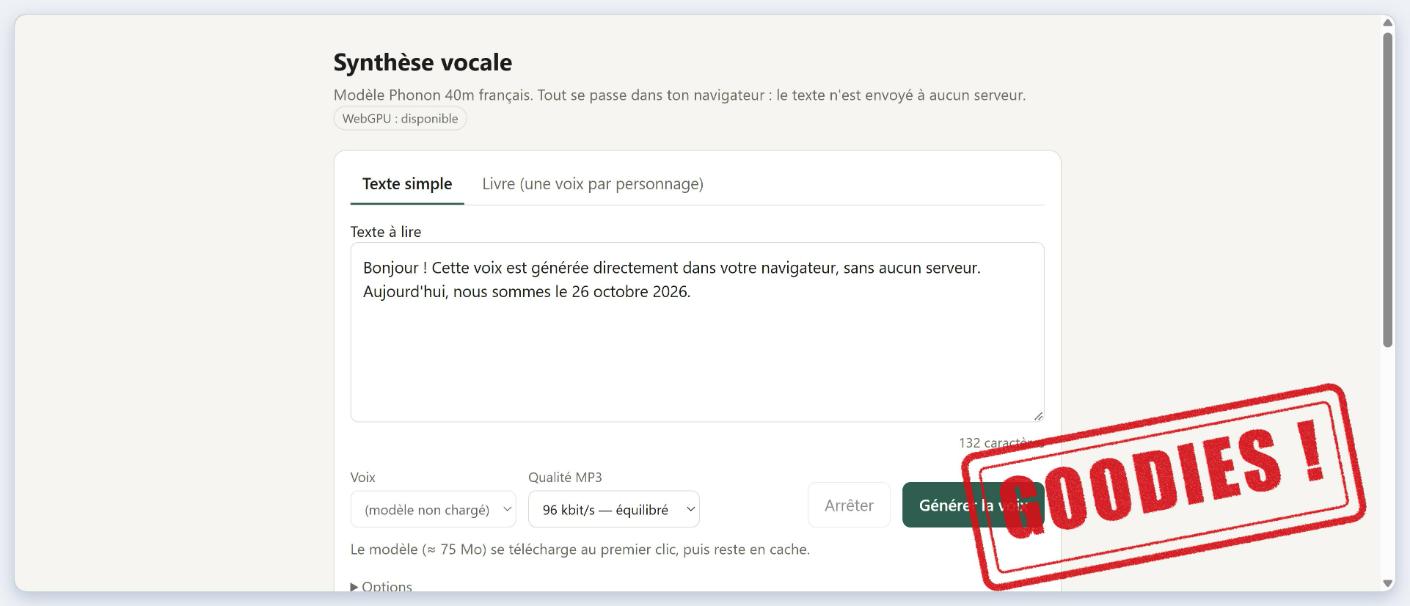
- Le modèle de voix (environ 75 Mo) se télécharge une seule fois, au premier clic sur « Générer la voix ». Il reste ensuite en cache dans votre navigateur.
- L'outil fonctionne mieux sur un ordinateur, dans un navigateur compatible WebGPU (Chrome ou Edge récents). Le badge « WebGPU : disponible » en haut de l'outil vous l'indique. Sans WebGPU, le calcul se fait sur le processeur, plus lentement.
- Tout se passe dans votre navigateur : votre texte n'est envoyé à aucun serveur.
Mode « Texte simple »
- Collez ou tapez votre texte dans la zone « Texte à lire ».
- Choisissez la voix (la liste est disponible une fois le modèle chargé) et la qualité MP3 : 64 kbit/s (léger), 96 kbit/s (équilibré) ou 128 kbit/s (maximal).
- Cliquez sur Générer la voix. Le bouton « Arrêter » interrompt le calcul.
- Écoutez le résultat et téléchargez le fichier MP3.
Le menu Options permet de régler :
- Calcul : automatique (WebGPU si disponible), WebGPU uniquement, ou processeur (CPU).
- Variation de la voix : plus la valeur est élevée, plus la voix est expressive et changeante.
- Écouter pendant la génération.
- Vider le cache du modèle, pour libérer de la place sur votre appareil.
Mode « Livre » : un audiobook, une voix par personnage
Ce mode se déroule en quatre étapes :
- Livre : collez le texte, ou ouvrez un fichier (.txt, .epub, .docx, .pdf, .odt, .rtf ou .html). Indiquez le titre du livre (il sert à nommer les fichiers), puis cliquez sur « Analyser le livre ». L'outil repère les chapitres et les répliques, et devine qui parle.
- Personnages : attribuez une voix à chaque personnage et au narrateur. Le bouton « Écouter un extrait » permet de tester une voix, et « Ajouter » de créer un personnage. La variation de voix se règle par personnage.
- Chapitres : relisez le découpage. Les passages en jaune sont à vérifier : l'attribution de la réplique est incertaine. Vous pouvez corriger le personnage d'une ligne (pour cette ligne seulement, ou pour la suite) et valider tout un chapitre d'un clic. Vos corrections sont mémorisées pour ce livre.
- Sortie : cochez les chapitres à générer, puis réglez la lecture des titres, de la narration et des incises (« dit Marie »), le nom des fichiers, la qualité MP3 et le rendu stéréo ou mono. Cliquez sur Générer les chapitres cochés : vous obtenez un fichier MP3 par chapitre, et un bouton Tout télécharger (.zip).
Ambiances sonores (facultatif)
- Dans l'étape « Sortie », vous pouvez ajouter de discrètes ambiances en fond (pluie, orage, mer, forêt, feu de cheminée, taverne, marché…), déclenchées par des mots-clés du texte. Le volume est réglable. L'option est désactivée par défaut.
- Avec l'ambiance activée, vous pouvez mettre dans le .zip les trois versions de chaque chapitre : sans ambiance, avec ambiance, et l'ambiance seule.
Bon à savoir
- Une génération longue (un livre entier) peut prendre du temps : gardez l'onglet ouvert et l'appareil allumé.
- Il s'agit d'une voix de synthèse : pensez à le signaler à vos auditeurs, et ne l'utilisez jamais pour imiter une personne réelle.
- Si l'outil est trop petit sur votre écran, utilisez le lien « Ouvrir la synthèse vocale en plein écran dans un nouvel onglet » sous la fenêtre.
Crédits
Modèle Phonon 40m français, © Gradium, licence CC BY-NC 4.0 (usage non commercial). Voix : catalogue Phonon de Gradium, licence Apache-2.0. Moteur dans le navigateur : phonon-tts (WebAssembly / WebGPU), © Gradium.