

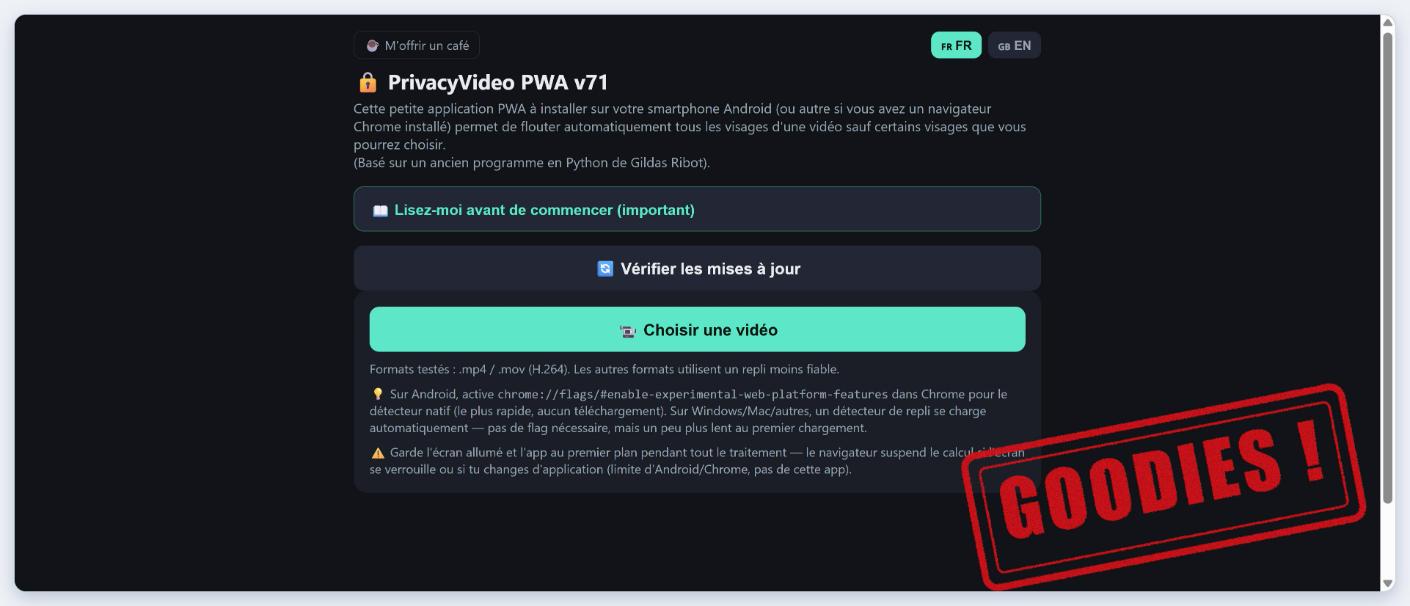
Floutez automatiquement tous les visages d'une vidéo, sauf ceux que vous choisissez de garder nets. Tout se passe sur votre appareil : votre vidéo ne quitte jamais votre téléphone ou votre ordinateur, et aucun serveur n'est impliqué.
Important : pour traiter une vidéo de plus de quelques secondes, ouvrez PrivacyVideo dans un nouvel onglet et installez-le comme une application (voir « Installer l'application » plus bas). La fenêtre ci-dessous convient pour essayer l'outil.
⤢ Ouvrir PrivacyVideo dans un nouvel onglet (recommandé)
Mode d'emploi
1. Installer l'application (recommandé)
- PrivacyVideo est une PWA : un site web qu'on installe comme une vraie application. Elle s'ouvre dans sa propre fenêtre, sans barre d'adresse.
- Pourquoi l'installer ? Pendant le traitement, l'application écrit toutes les images de la vidéo sur votre appareil, une par une. Dans un simple onglet de navigateur, l'appareil peut libérer cette place à tout moment, par exemple s'il manque de mémoire, et tout le travail est perdu. Installée, elle est traitée comme une vraie application et risque beaucoup moins d'être interrompue.
- Sur Android : ouvrez la page dans Chrome, touchez le menu ⋮, puis « Installer l'application » (ou « Ajouter à l'écran d'accueil »), et confirmez. Lancez ensuite toujours l'application depuis l'icône créée, pas depuis un onglet Chrome.
- Sur Windows ou Mac : utilisez Chrome ou Edge et installez l'application depuis le navigateur. Le « Lisez-moi » intégré à l'application détaille la marche à suivre pour chaque système.
2. Utiliser PrivacyVideo
- Touchez « Choisir une vidéo » et sélectionnez votre fichier. Les formats testés sont .mp4 et .mov (H.264).
- L'application extrait puis analyse toutes les images. Gardez l'écran allumé et l'application au premier plan pendant ce temps : sinon, le téléphone met le traitement en pause.
- Une galerie des visages détectés s'affiche. Touchez les visages que vous voulez garder nets : tous les autres seront floutés. Un aperçu avec lecture vous permet de vérifier, et les bulles de l'aperçu comme les vignettes sont cliquables.
- Réglez si besoin « Intensité du flou » et « Sensibilité du suivi ». Ce dernier curseur ne prend effet qu'après avoir touché « Recalculer le suivi avec ce réglage » : la galerie de visages est alors mise à jour.
- Touchez « Flouter et exporter », puis « Télécharger » pour récupérer votre vidéo.
- « Refaire » permet de choisir d'autres visages ou d'autres réglages, et « Nouvelle vidéo » de recommencer avec un autre fichier.
Bon à savoir
- Détection des visages : sur Android, vous pouvez activer dans Chrome le réglage expérimental chrome://flags/#enable-experimental-web-platform-features pour le détecteur intégré, le plus rapide. C'est facultatif : sans lui, l'application charge automatiquement un détecteur de secours, un peu plus lent au premier lancement.
- Le bouton « Vérifier les mises à jour » de l'écran d'accueil permet de récupérer la dernière version de l'application.
- L'application existe en français et en anglais (drapeaux en haut de l'écran).
- Elle est basée sur un ancien programme en Python de Gildas Ribot.