



Créez des patrons de vêtements (pantalon, braguette, slip…) sur un mannequin 3D réglé à vos mensurations : l'application dessine les coutures sur le mannequin, vérifie le tombé du tissu en mouvement, puis génère les pièces du patron à plat, prêtes à imprimer. Les calculs se font dans votre navigateur.
Conseil : Patronus est une application complète, qui a besoin de place. Sur ordinateur, ouvrez-la dans un nouvel onglet pour disposer de tout l'écran.
⤢ Ouvrir Patronus en plein écran dans un nouvel onglet
Mode d'emploi
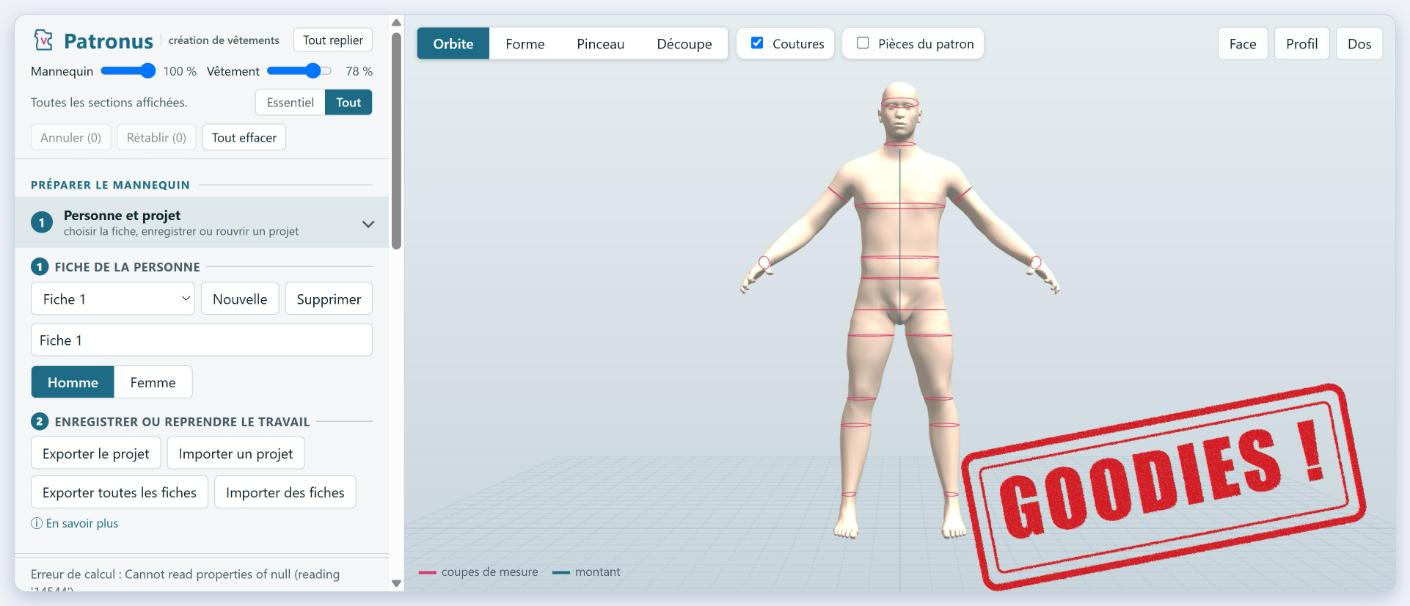
La barre latérale de gauche suit le déroulement d'un projet, du mannequin au patron, en quatre grandes étapes. Les sections se déplient et se replient à volonté (« Tout replier »), et le bouton « Essentiel / Tout » permet de n'afficher que l'indispensable pour commencer.
1. Préparer le mannequin
- Personne et projet : choisissez ou créez la fiche de la personne pour qui vous faites le patron (homme ou femme). Vous pouvez exporter et réimporter un projet ou des fiches.
- Mensurations : saisissez les mesures (hauteur, entrejambe, tours de taille, de hanches, de cuisse, longueur de bras, etc.). Chaque mesure a un « ? » d'aide qui explique comment la prendre. Le bouton « Remplir un exemple » permet d'essayer l'outil, puis « Ajuster le mannequin » recale le mannequin sur vos mesures.
- Contrôle des mesures : compare ce que vous avez saisi à ce que donne le mannequin, avec l'écart pour chaque mesure.
- Morphologie : sexe, corpulence, musculature.
2. Créer le vêtement
- Vêtements : choisissez un modèle ou un vêtement vide, puis réglez la taille et le tissu.
- Découpe et coutures : dessinez les coutures directement sur le mannequin, avec les pinces et la braguette.
- Aisance : ajoutez ou retirez du volume avec les formes et le pinceau, et créez des plis (facultatif).
3. Vérifier et corriger
- Pose et mouvement : faites bouger le mannequin pour voir comment le vêtement tombe.
- Tests et corrections : vérifiez que le vêtement tient en mouvement, et lancez les corrections automatiques.
- Ajuster la fourche du pantalon : hauteur, courbure et cambrure, devant et dos.
4. Résultat : patron et rendu
- Rendu réaliste : un rendu du vêtement sur le mannequin, calculé par le processeur, sans carte graphique. Il peut prendre du temps.
- Patron : génère les pièces à plat, à exporter en SVG ou en PDF.
- Affichage et exports 3D : coupes, fil de fer, export OBJ.
Naviguer dans la vue 3D
- Les onglets en haut de la vue 3D (Orbite, Forme, Pinceau, Découpe) changent l'outil actif. Les cases « Coutures » et « Pièces du patron » affichent ou masquent ces éléments, et les boutons Face, Profil, Dos placent la caméra.
Aide et suivi
- Un Tutoriel intégré présente toutes les fonctions pas à pas.
- Le Journal détaille les calculs en direct et est conservé en cas de plantage, ce qui aide à comprendre un problème.
- « Annuler » et « Rétablir » sont disponibles en haut de la barre latérale.
Bon à savoir
- Pensez à exporter votre projet pour le sauvegarder : c'est le seul moyen sûr de le retrouver, par exemple si vous changez d'appareil ou videz les données du navigateur.
- L'application est exigeante : un ordinateur récent est conseillé. Sur téléphone, l'affichage dans l'article sera très étroit.